Kaffet kallnar, muspekaren cirkulerar, humöret sjunker. Oftast beror det inte på Windows självt – utan på småprogram som smugit sig in i uppstarten och blockerar scenen när datorn startar.
Morgonen börjar harmlöst: Locket upp, strömknappen, en suck. På skärmen snurrar prickarna runt, i bakgrunden vaknar program du aldrig medvetet bjudit in. En molnklient laddar ner data, ett uppdateringsverktyg rasslar igång, chattappar anmäler sig, och din dator beter sig som om den varit uppe hela natten. Du tittar på klockan, tänker på mötet, hör fläkten. En kollega skriver redan, för hans system var snabbare. Det känns orättvist, nästan lite personligt. Du klickar inte på något för att inte göra det värre, men ändå blir det inte snabbare. Det finns ingen knapp med ”Klar direkt”. Men det finns en hävstång som fungerar. Bromsen sitter i uppstarten.
När Windows chockar vid uppstart: vad som verkligen bromsar
Många Windows-datorer är inte långsamma, de är överbelastade. Småverktyg kopplar sig till starten för att synas: meddelandeappar, synkroniseringsklienter, skärmdumpshjälpare, uppdateringsverktyg, startplattformar. Var för sig harmlösa, i flock giriga. De når hårddisken samtidigt, belastar CPU:n, kräver nätverk, innan du ens ser skrivbordet. Även med SSD märker man kön, med en äldre HDD ännu mer. Resultatet: en uppstart som känns som en måndag.
Ett exempel från kontoret: Lisas laptop tog på morgonen 3 minuter och 40 sekunder innan den var redo att klicka på. Teams, OneDrive, tre Adobe-tjänster, en skrivarhanterare, en spellauncher – allt ombord, allt ”oumbärligt”. Vi inaktiverade bara sex poster i uppstarten som Windows markerat med ”hög påverkan”. Efteråt låg tiden stabilt på 1 minut och 12 sekunder, fläkten blev tystare, muspekaren hackade inte längre. Ingen trolleri, ingen ny enhet. Bara mindre vikt vid uppstart.
Vid uppstart arbetar Windows i faser: firmware, kärna, inloggningsprocess, sedan kommer autostartprogram och tjänster i spel. Precis här uppstår flaskhalsar. Verktyg som laddas omedelbart reserverar resurser, blockerar I/O, startar om i faser. Windows mäter effekten och sorterar den grovt som ”låg”, ”medel” eller ”hög”. Det som bär märket ”hög” tar sekunder från dig, ibland minuter. Det kan ändras – utan fuffens, utan risk, med två-tre riktade klick.
Det enkla ingreppet i uppstarten
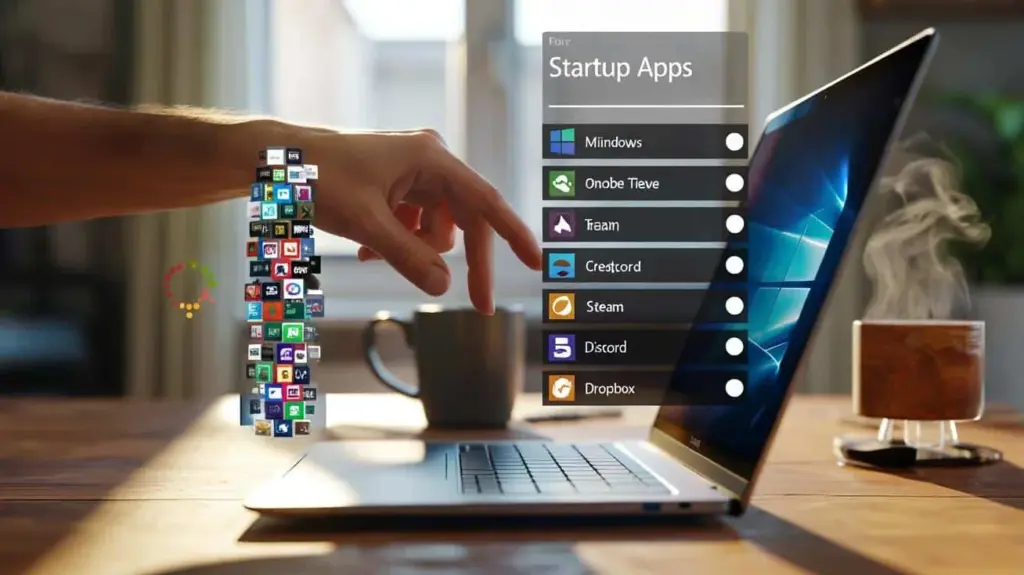
Den direkta vägen i Windows 11/10: Öppna inställningar, byt till Appar, välj Uppstart. Sortera efter ”Uppstartspåverkan” och inaktivera det som är ”högt” och inte används direkt: till exempel uppdateringsverktyg, launcherprogram, klippverktyg, quickstarters. Alternativt i Aktivitetshanteraren (Ctrl+Shift+Esc) öppna fliken ”Uppstart”, högerklicka, ”Inaktivera”. Starta om en gång, ta tiden, kolla känslan. Osäker? Inaktivera stegvis. Först tre poster, testa, sedan vidare. Små steg, tydlig effekt.
Vad som inte ska bort: säkerhetsmjukvara, drivrutinsverktyg för touchpad, ljud eller grafik, VPN-klient, backupprogramvara. Om du startar OneDrive dagligen, låt den vara aktiv, använder du den bara då och då, starta manuellt. Vi känner alla det ögonblicket när man bara vill jobba och inte pilla. Var snäll mot dig själv: En gång ordentlig städning, sedan ro. Låt oss vara ärliga: Ingen gör det verkligen varje dag. En kort uppgörelse med din uppstart räcker ofta i månader.
Vill du ta det ett snäpp till, planera ”försenade starter”: Vissa appar kan konfigureras att först starta efter inloggning eller med fördröjning. Det känns lättare, för skrivbordet blir fritt snabbare.
”En slimmad uppstart är som fri väg i rusningstrafiken: Du anländer mer avslappnad – utan ny motorväg, bara utan kö.” – en IT-tekniker som räddat många morgnar
- Titta först på ”hög påverkan” i Aktivitetshanteraren.
- Inaktivera uppdateringsverktyg och launcherprogram som du kan starta manuellt.
- Behåll säkerhet, drivrutinsverktyg och VPN aktiva.
- Testa i etapper och notera vad du ändrat.
- En omstart efter varje runda gör effekten mätbar.
Mer lätthet vid uppstart – dag för dag
En snabb uppstart låter som lyx, är i verkligheten en arbetskänsla. Du öppnar locket, är där, börjar. Ingen fläkt som irriterar. Ingen muspekare som svälter ut dig. Efter städningen märker du det varje dag, i små ögonblick som lägger sig samman. Underskatta inte vad 90 sekunder på morgonen gör med ditt humör. Det är som om din dator äntligen arbetar med dig, inte parallellt emot dig. Vissa behåller två-tre autostartprogram av vana och märker först efter inaktiveringen hur lätt Windows kan fungera. Det finaste med det: Denna effekt slits inte ut. Den stannar, så länge du håller koll på uppstarten – och just däri ligger inbjudan du kan ge vidare.
| Nyckelpunkt | Detalj | Intresse för läsaren |
|---|---|---|
| Öppna Uppstart | Inställningar > Appar > Uppstart eller Aktivitetshanteraren > ”Uppstart” | Snabb åtkomst utan gissning |
| Tämj ”Hög påverkan” | Inaktivera poster med hög uppstartspåverkan | Omedelbart märkbar förkortning av starttid |
| Testa i etapper | Ändra runda för runda, starta om, kolla | Ingen risk, full kontroll över resultatet |
FAQ:
- Vilka autostartprogram kan jag säkert inaktivera? Allt som ger komfort men inte är säkerhetskritiskt: uppdateringsverktyg, spellaunchers, klippverktyg, PDF-quickstarters, molnklienter efter behov.
- Går data förlorad om jag inaktiverar något? Nej. Appar startar bara inte automatiskt. Vid manuell start är allt som förut.
- Hur hittar jag ”hög påverkan”? I Aktivitetshanteraren under ”Uppstart” visar kolumnen ”Uppstartspåverkan” låg/medel/hög.
- Gäller detta lika för Windows 10 och 11? Ja. Vägarna skiljer sig lite, logiken är identisk.
- Vad händer om uppstarten förblir långsam trots städning? Kontrollera uppdateringar, lagringsutrymme, SSD-hälsa, snabbstartsinställning, och kasta en blick i ”Tillförlitlighetsövervakning” eller ”Händelselogg” (Diagnostics-Performance).