
Din webbläsare fryser, fläkten i din gamla bärbara börjar vråla, och hemsidan du precis skulle öppna hänger sig på en halvladdad sida full av blinkande rutor.
Du klickar igen. Ännu långsammare. Du tänker: ”Det var väl wifi:et… eller vad det?”
På köksbordet står en pålitlig åttaårig bärbar. Mail fungerar så där, YouTube på 480p går an, men moderna hemsidor känns plötsligt som modemhastighet från 2003. Allt verkar tyngre, fylligare, mer hetsigt. Som om nätet har vuxit snabbare än din hårdvara.
Men du behöver inte köpa en ny bärbar, ladda ner obskyr programvara eller lägga en halv eftermiddag på att pilla med inställningar. Det finns ett litet webbläsartrick som du kan aktivera på en minut. Och då händer något märkligt.
Varför moderna webbplatser känns så långsamma på äldre bärbara
Du ser det inte, men varje gång du öppnar en webbplats drar din webbläsare en enorm vagn full av bagage efter sig. Högupplösta bilder, tre typsnitt, animationer, annonser, videor med autoplay, spårare. Allt ska laddas, renderas, beräknas. På en ny bärbar försvinner det i rå kraft. På en äldre maskin stannar vagnen helt.
Vi har alla upplevt det ögonblicket när skärmen inte riktigt reagerar, musen hänger ett sekund, och dina ögon automatiskt skjuter mot batteri-ikonen. Som om din bärbara försöker säga till dig: ”Det här blir för mycket för mig.” Den känslan kommer inte från dig, utan från din processor och ditt begränsade minne som kämpar mot dagens webbdesign. Och den kampen kan du ta ur deras händer förvånansvärt enkelt.
En liten verklighet: många sajter är inte alls byggda med din gamla bärbara i tankarna. De är designade på blixtsnabba maskiner, med fiberbredband och jätteskärm. Inte konstigt att din webbläsare flämtar. Men samma webbläsare har också ett slags ”nödläge” ombord, gömt i inställningarna. Mindre strunt, mindre röra, men fortfarande innehållet. Precis vad du behöver.
Ta en titt på nyhets- och bloggsajter. En holländsk undersökning av laddningstider visade att den genomsnittliga hemsidan idag väger mer än 2 MB, med utslag upp till 5 MB och högre. För en gammal bärbar och en medioker uppkoppling är det en liten katastrof. Speciellt om du har flera flikar öppna, går ditt RAM-minne långsamt i baklås. Du märker det direkt på scroll som blir hackig, och videor som laggar.
Ett enkelt trick är att stänga flikar, men det känns ofta som att sätta plåster. Den riktiga vinsten ligger i vad din webbläsare läser och inte läser. En användare med en sju år gammal Lenovo testade det: samma nyhetssajt, först ”normalt”, sedan med en diskret inställning justerad. Laddningstiden sjönk från drygt 7 sekunder till strax över 2. Utan plugins, utan teknisk trollkonst. Bara ett annat sätt att se på samma sajt.
Det fungerar så här: varje webbsida består grovt sett av tre lager – struktur (HTML), design (CSS) och beteende (JavaScript). Moderna sajter hänger enormt tungt i det tredje lagret. Pop-ups, rörliga banners, kommentarssektioner, chat-widgets, sociala medier: allt JavaScript. Och just det slukar beräkningskraft på gamla bärbara. Så fort du dämpar eller delvis stänger av det lagret, faller en enorm mängd ballast bort. Du ser då plötsligt vad en webbplats egentligen är: text, några bilder, länkar. Mindre vackert kanske, men en lättnad för din hårdvara.
Det enkla webbläsartricket: så gör du sajter lättare med detsamma
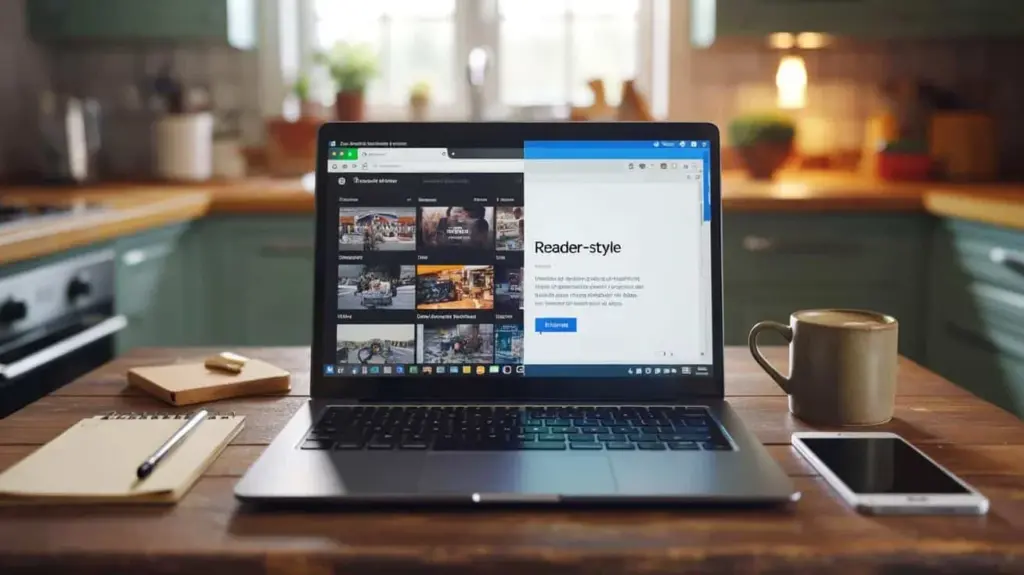
Tricket handlar om en idé: du sätter din webbläsare i ett slags ”läs- och sparläge” för nätet. Det snabbaste och mest tillgängliga sättet är att kombinera det inbyggda Reader Mode (även kallat läsvy eller läsläge) med strängare hantering av script och media. Det låter tungt, men i praktiken är det ett par klick.
I Firefox är Reader Mode standard. Högst upp i adressfältet dyker det på många artiklar upp en ikon med en slags sidsymbol. Klicka på den och *bam*: alla störande element försvinner. Bara text, ibland några bilder. Mindre visuellt kaos, mycket mindre beräkningsarbete. Chrome har inte ett klassiskt Reader Mode för alla sajter, men via chrome://flags kan du aktivera ”Reader Mode”. Därefter kan du för textsidor välja en liknande visning. Det kostar en gång att söka, därefter är det en reflex.
För ännu mer vinst kan du begränsa JavaScript och automatisk media per sajt. I nästan alla webbläsare kan du per domän ange att videor inte får starta automatiskt, att tunga script inte får köras, eller att bilder först laddas senare. Det låter nördigt, men det är helt enkelt ett reglage i dina inställningar. Och det ena reglaget kan kännas som om du gör din bärbara år yngre.
Många människor skräms när de ska rota med inställningar. De är rädda för att ”förstöra något” eller senare inte kunna komma ihåg vad de har justerat. Den rädslan är logisk, särskilt om din bärbara är din arbetshäst. Ändå är detta trick mindre riskabelt än att installera ännu ett ”förbättringsverktyg” som kör i bakgrunden och kan förstöra mer än du har lust med.
Låt oss vara ärliga: ingen gör verkligen det varje dag. Ingen sitter varje vecka och tunar sin webbläsare. Därför är det så skönt att du kan ställa in detta trick en gång i lugn och ro och sedan i stort sett glömma det. Börja smått: använd Reader Mode som första räddning. Märker du skillnad? Då kan du långsamt bli lite strängare med automatiska videor och tracking-script. Och om något inte passar dig, kan du alltid med ett klick sätta tillbaka det till ”standard”.
Det största misstaget folk begår är att vilja ”fixa” allt på en gång. Tio tillägg, fem integritetsverktyg, tre prestanda-plugins. Det blir kaos. Detta trick fungerar just för att det lutar sig mot vad din webbläsare redan har, inte på extra ballast. Kom ihåg: din gamla bärbara behöver inte bli ny, den ska bara lyfta mindre.
”När jag började tämja JavaScript och autoplay på min gamla bärbara per sajt, kändes det som om jag hade köpt en ny maskin – bara gratis,” berättar Mark, som fortfarande använder sin tio år gamla MacBook dagligen.
För att hålla det överskådligt hjälper det att bygga in ett par fasta vanor. Till exempel:
- Använd Reader Mode på varje längre textsida
- Blockera automatiska videor som standard
- Visa bilder i lägre kvalitet på mobila uppkopplingar
- Ha så få flikar öppna samtidigt som möjligt
- Rensa din webbläsarcache en gång i månaden
Det låter som mycket, men efter en vecka känns det lika normalt som att sätta telefonen på tyst till ett möte. Små handlingar, stor effekt på din bärbara och ditt tålamod.
Konkret: så sätter du din webbläsare i ”lätt” läge
Låt oss gå till den praktiska sidan. I Firefox är det enkelt: öppna en artikel, kolla efter ikonen i adressfältet som liknar en textsida. Klicka, och du är i Reader Mode. Du kan till och med anpassa typsnittet och bakgrundsfärgen där. För äldre bärbara med en mindre skarp skärm är en mjuk, mörk bakgrund ofta behagligare och mindre hård för ögonen.
I Chrome måste du ta en liten omväg. Skriv chrome://flags i adressfältet, sök efter ”Reader Mode” eller ”Läsläge” och sätt den till ”Enabled”. Starta om webbläsaren. Därefter dyker det på många textsidor upp en möjlighet att aktivera en läsvy. Inte lika raffinerat som Firefox, men för äldre hårdvara redan en betydande lättnad. Låt detta bli ett fast ritual vid längre artiklar eller bloggar: först i läsläge, sedan läs på riktigt.
Du kan därefter gå till inställningarna i din webbläsare under ”Webbplatsinställningar” eller ”Hemsidebehörigheter”. Där hittar du alternativ för JavaScript, bilder, ljud och video. Vad många inte vet: du behöver inte sätta hårt ”allt av”. Du kan välja per sajt. Nyhets- eller receptwebbplatser, där du ofta kommer? Ge dem färre rättigheter. Ingen autoplay, begränsade script, mindre tracking. Webbappar du verkligen behöver, som din bank eller din arbetsmiljö? Dem låter du köra fullt ut.
För äldre bärbara lönar det sig enormt att justera åtminstone dessa tre saker:
| Nyckelpunkt | Detalj | Intresse för läsaren |
|---|---|---|
| Använd läsläge | Byter till en textfokuserad visning av sidor | Snabbare laddningstid och mycket lugnare skärm |
| Stäng av autoplay | Blockerar automatiskt startande videor och animationer | Mindre belastning på CPU och batteri |
| Begränsa script per sajt | JavaScript och spårare tillåts bara där det är nödvändigt | Märkbart snabbare webbläsare på äldre hårdvara |
Det roliga är: du behöver inte vara teknisk nörd för att göra detta. De flesta steg är bokstavligen klicka och klart. Och om du en gång går för långt, upptäcker du det snabbt nog. Fungerar en sajt inte bra längre? Sätt tillbaka den till ”normalt”, ladda om, och du är klar igen. Det är inte allt-eller-inget, det är lek med vikt.
Om du tänker på det ett ögonblick, ändrar det också din syn på nätet. Du ser plötsligt hur uppblåsta många sajter är. Hur mycket skräp du faktiskt aldrig använder, men ändå läser in varje gång. De banners du ignorerar, den chat-pop-up du aldrig klickar på, den automatiskt startande videon i hörnet. Alla de elementen är för din gamla bärbara små betongklumpar om fotlederna.
Du gör din webbläsare till ett verktyg igen istället för en nöjespark. Och det känns märkligt nog också mentalt lättare. Mindre distraktioner, färre annonser, färre hysteriska knappar. Bara text och innehåll. Inte för inte svär allt fler vid ett mer nykterare webb, även på splitternya maskiner. För äldre bärbara är det inte en lyxvara, utan ren nödvändighet.
Det finns också en slags tyst tillfredsställelse i att ”rädda” en gammel bärbar med sådana trick. Istället för att låta dig jagas upp av längtan att köpa en ny enhet vartannat år, vänder du på det. Du bestämmer hur tungt nätet får vara. Du gör medvetna val: här får det vara fyllt och rikt, där vill jag ha det bart och snabbt. Och ibland är det förvånansvärt härligt att märka att den gamla maskinen faktiskt fortfarande har något i sig.
FAQ:
- Fungerar detta webbläsartrick även på riktigt gamla bärbara (10+ år)? Ja, just där ser du ofta den största skillnaden, så länge du fortfarande kan köra en nyare version av Firefox, Chrome eller en lätt webbläsare som Opera eller Brave.
- Förstör jag inte webbplatser om jag begränsar script och media? Ibland fungerar en komponent mindre bra, som en inloggningsknapp eller formulär, men du kan enkelt ge full tillgång igen per sajt.
- Är ett extra tillägg eller plugin fortfarande nödvändigt för detta trick? Nej, kärnan i tricket använder bara funktioner som redan är standard i din webbläsare, utan extra installation.
- Håller mitt batteri också längre med dessa inställningar? Ja, färre script, färre videor och en lugnare sida betyder mindre CPU-förbrukning och därför ofta märkbart längre batteritid.
- Är Reader Mode säkert att använda på känsliga sajter som nätbank? För vanliga lässidor är det bra, men vid bank- eller myndighetssajter är det klokare att låta sajten köra i standardvisning.